SongBook+ no iPad e iPhone
Com o Finder (no Computador Mac)
Em computadores Mac mais recentes (a partir da versão do sistema operacional macOS 10.15 "Catalina"), você insere os arquivos no SongBook+ usando o programa "Finder".
Caso tenha um Mac com sistema operacional mais antigo ou um PC com Windows, veja a próxima seção para saber como isso é feito com o "iTunes".
.png)
App Finder no Mac
 Conecte o iPad ao Mac pelo cabo USB e inicie o aplicativo "Finder" no Mac.
 Clique no iPad/iPhone conectado à esquerda.
 Escolha "Arquivos" no canto superior direito.
 Abra o "SongBook" com um clique no ícone de seta à sua frente.
 Arraste e solte os arquivos desejados de outra janela do Finder para esta área.
Com iTunes (em PC com Windows ou computador Mac mais antigo)
Em computadores Windows ou Mac mais antigos, usa-se o programa "iTunes" para inserir arquivos no SongBook+:
.png)
App iTunes em PC com Windows ou Mac mais antigo
Conecte o iPad ao Mac ou PC com Windows pelo cabo USB e inicie o programa "iTunes" no computador.
Clique no iPad/iPhone conectado no topo.
Escolha "Compartilhamento de Arquivos".
Escolha "SongBook".
Clique em "Adicionar..." e então selecione os arquivos no seu computador que deseja inserir.
Com compartilhamento de WLAN (PC com Windows, computador Mac)
Você pode compartilhar temporariamente a pasta do SongBook+ via WLAN e depois acessá-la de forma sem fio e sem iTunes a partir de um computador.
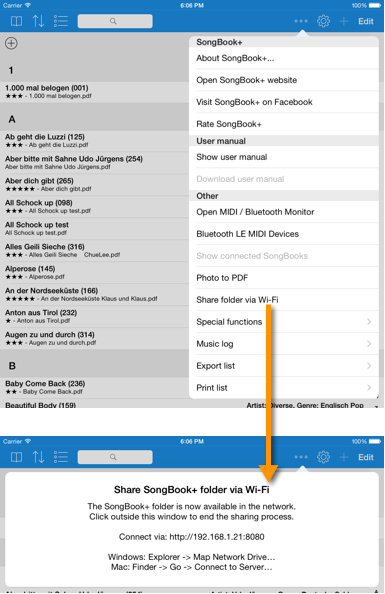
Quando você se conectar a esse compartilhamento com um PC com Windows ou um Mac, será solicitado um nome de usuário e senha.
Não é necessário inserir nada, apenas clique em "Continuar". O SongBook+ não verifica o usuário inserido.
Ao se conectar a esse compartilhamento com um PC com Windows ou um Mac, uma mensagem será exibida indicando que a conexão não é segura.
Isso ocorre porque a conexão com o compartilhamento de WLAN não é criptografada (apenas http, sem https). Em sua própria WLAN, isso não é um problema.
Sem computador adicional, com "Importar arquivos"
Com a função "Importar arquivos", você pode obter arquivos de um pen drive, do seu aplicativo de nuvem preferido ou até mesmo de um servidor diretamente no SongBook+.
.png)
Função "Importar arquivos" no SongBook+
Pressione o botão "...".
Escolha "Importar arquivos".
Pressione "Procurar".
Navegue até o arquivo desejado e selecione-o. O arquivo será então copiado para o SongBook+.
Nota sobre o uso de pen drives:
Dependendo do modelo do iPad e do pen drive, você pode receber uma mensagem de erro dizendo que o pen drive requer muita energia e não pode ser usado.
Nesse caso, um hub USB com alimentação pode ajudar.
Sem computador adicional, com o app "Arquivos"
Com o app "Arquivos", você pode copiar arquivos de um pen drive, do seu aplicativo de nuvem preferido ou até mesmo de um servidor para o SongBook.
.png)
App Arquivos no iPad
Abra o app "Arquivos". (Mantenha o iPad preferencialmente no modo paisagem.)
Escolha a aba "Procurar".
Escolha "No meu iPad".
Pressione por um longo tempo "SongBook" e então escolha "Abrir em nova janela".
A janela se dividirá ao meio. No lado direito, você verá o conteúdo do SongBook+.
 No lado esquerdo, abra a pasta onde os arquivos a serem copiados podem ser encontrados (em seu aplicativo de nuvem preferido, um pen drive ou na rede).
 Arraste os arquivos a serem copiados para o lado direito no SongBook.
Nota sobre o uso de pen drives:
Dependendo do modelo do iPad e do pen drive, você pode receber uma mensagem de erro dizendo que o pen drive requer muita energia e não pode ser usado.
Nesse caso, um hub USB com alimentação pode ajudar.
Importar arquivos de e-mails ou outros aplicativos
Você pode importar arquivos PDF, de música ou vídeo de qualquer outro aplicativo que possa criar ou baixar tais arquivos e transferi-los para outro aplicativo através de "Abrir em..." ou "Compartilhar".
Se o SongBook já estiver rodando em segundo plano, ele deve estar na visualização normal da lista e não mostrando uma música ou uma janela de diálogo!
A imagem a seguir mostra, como exemplo, como importar um PDF de um anexo de e-mail no SongBook+:
.png)
Transferir arquivo de e-mail para SongBook+
Pressione longamente o PDF até que uma janela pop-up apareça.
Escolha "Compartilhar".
Escolha então o ícone "SongBook".
O SongBook+ aparecerá.
Altere o nome do arquivo se necessário.
Pressione "Importar".
O arquivo importado aparecerá na seção “Arquivos não utilizados”.
Transferir dados de outro SongBook+
Se você já tem SongBook+ em um dispositivo e deseja transferir os mesmos dados para outro dispositivo, pode criar um backup dos dados do SongBook+ em um dispositivo e restaurar esse backup no outro dispositivo.
Existem várias maneiras de fazer um backup dos dados do SongBook+ e restaurar o backup. Para isso, consulte a página Fazer backup e restaurar seus dados.
Se ambos os dispositivos usarem o mesmo ID Apple e tiverem acesso à Internet, a maneira mais fácil é através do iCloud.